¿Tu Firestick va Lento? 10 Trucos para Optimizarlo y Disfrutar de Flujo TV sin Interrupciones
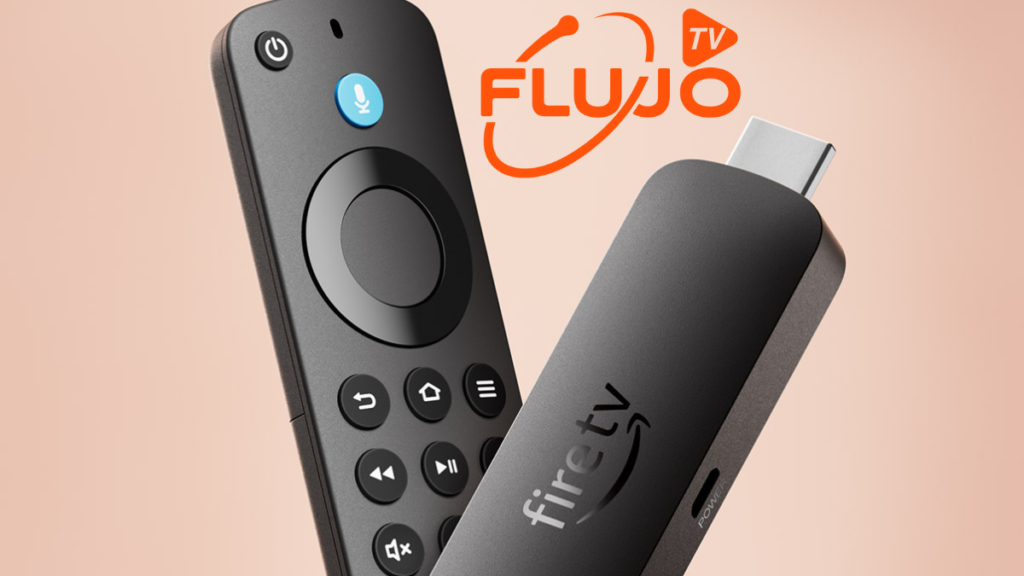
¿Tu Firestick va Lento? 10 Trucos para Optimizarlo y Disfrutar de Flujo TV sin Interrupciones
El Amazon Fire TV Stick es la llave para un universo de entretenimiento, permitiéndote disfrutar de aplicaciones geniales como Flujo TV. Pero, ¿qué pasa cuando el dispositivo empieza a fallar, la interfaz se congela y Flujo TV tarda una eternidad en cargar o se pausa en medio de tu programa favorito?
Si tu Firestick se ha vuelto lento, no estás solo. La buena noticia es que no necesitas comprar uno nuevo. La mayoría de las veces, la lentitud se debe a problemas de software y archivos basura que podemos solucionar fácilmente.
En esta guía completa, te mostraremos 10 trucos efectivos para limpiar, optimizar y acelerar tu Firestick, garantizando la mejor experiencia posible al usar Flujo TV.
1. Reinicia tu Fire TV Stick (La Solución Más Rápida)
Puede parecer obvio, pero es la solución más efectiva para problemas temporales. Reiniciar el dispositivo limpia la memoria RAM y detiene procesos innecesarios que pueden estar interfiriendo con el rendimiento de tus aplicaciones.
- Cómo hacerlo: Ve a Configuración > Mi Fire TV > Reiniciar.
- Alternativa: Simplemente desconecta el Firestick de la corriente, espera 30 segundos y vuelve a conectarlo.
2. Desinstala las Aplicaciones que no Usas
Cada aplicación que instalas compite por los recursos de tu Firestick. Si tienes muchas aplicaciones que no utilizas, le estás quitando potencia y espacio que Flujo TV podría estar usando.
- Cómo hacerlo: Ve a Configuración > Aplicaciones > Gestionar las aplicaciones instaladas.
- Recorre la lista y desinstala sin piedad todas las aplicaciones que no hayas usado en meses.
3. Limpia la Caché de tus Aplicaciones (¡Especialmente Flujo TV!)
Las aplicaciones guardan datos temporales (caché) para cargar más rápido. Con el tiempo, esta caché puede corromperse y causar lentitud y errores, especialmente en apps de streaming. Limpiar la caché de Flujo TV puede resolver problemas de “buffering” o congelamiento.
- Cómo hacerlo: En Gestionar las aplicaciones instaladas, selecciona Flujo TV.
- Primero, presiona Forzar detención para cerrar la app completamente.
- Luego, presiona Borrar caché.
- ¡Cuidado! No presiones “Borrar datos” a menos que quieras reconfigurar la aplicación desde cero. Repite este proceso con otras apps que uses mucho.
4. Desactiva la Recopilación de Datos de Uso
Tu Firestick envía constantemente datos de uso a Amazon, lo cual consume recursos del procesador en segundo plano. Desactivarlo libera un poco de potencia para lo que de verdad importa: el streaming.
- Cómo hacerlo: Ve a Configuración > Preferencias > Configuración de privacidad.
- Desactiva Datos de uso del dispositivo y Recopilar datos de uso de las aplicaciones.
5. Desactiva las Notificaciones de Aplicaciones
Las notificaciones constantes no solo interrumpen, sino que también consumen recursos.
- Cómo hacerlo: Ve a Configuración > Preferencias > Configuración de notificaciones y desactívalas.
6. Libera Memoria RAM con una Aplicación Oculta
Existe una herramienta muy útil para cerrar todas las aplicaciones en segundo plano de una sola vez, asegurando que toda la memoria RAM esté disponible para Flujo TV.
- Cómo instalarlo: Abre la aplicación Downloader y escribe el código 22232. Instala la aplicación que se descargue (Background Apps & Process List).
- Cómo usarlo: Abre la aplicación y selecciona “Close All Apps”. Es una buena práctica hacerlo siempre antes de abrir Flujo TV para una sesión larga de visualización.
7. Desactiva la Reproducción Automática de Videos
La pantalla de inicio de Fire TV reproduce tráileres automáticamente, lo cual es una de las principales causas de lentitud en la interfaz.
- Cómo hacerlo: Ve a Configuración > Preferencias > Contenido destacado.
- Desactiva Permitir reproducción automática de video y Permitir reproducción automática de audio.
8. Actualiza el Software de tu Firestick
Asegúrate de tener la última versión del sistema operativo, ya que Amazon suele incluir mejoras de rendimiento.
- Cómo hacerlo: Ve a Configuración > Mi Fire TV > Acerca de > Buscar actualizaciones del sistema.
9. Usa el Adaptador de Corriente Original
El puerto USB de tu televisor puede no suministrar la energía suficiente que el Firestick necesita, causando inestabilidad y bajo rendimiento. Usa siempre el adaptador de corriente que vino en la caja.
10. Restablecimiento a la Configuración de Fábrica (Último Recurso)
Si nada de lo anterior funciona, un restablecimiento borrará todo y dejará tu dispositivo como nuevo. Es la solución definitiva.
- Cómo hacerlo: Ve a Configuración > Mi Fire TV > Restablecer a la configuración de fábrica.
- Advertencia: Perderás todas tus aplicaciones, incluyendo Flujo TV, y tendrás que instalarlas de nuevo.
Conclusión: Un Firestick Rápido para una Experiencia Fluida
Al seguir estos sencillos pasos, no solo acelerarás tu Fire TV Stick, sino que también garantizarás que aplicaciones como Flujo TV funcionen de manera óptima, sin interrupciones ni frustraciones. ¡Ahora estás listo para disfrutar de tu contenido favorito a la máxima velocidad!
Preguntas Frecuentes (FAQ)
No. “Borrar caché” solo elimina archivos temporales. No borrará tus configuraciones, favoritos o historial, a menos que presiones “Borrar datos”.
Reiniciar tu dispositivo una vez a la semana es una excelente práctica para mantenerlo funcionando de manera fluida.
Definitivamente. Los modelos más nuevos como el 4K Max tienen procesadores más potentes y más memoria RAM, lo que se traduce en una navegación más rápida y menos “buffering” al ver contenido en alta calidad.